Caster en informatique : définition et usages 2026
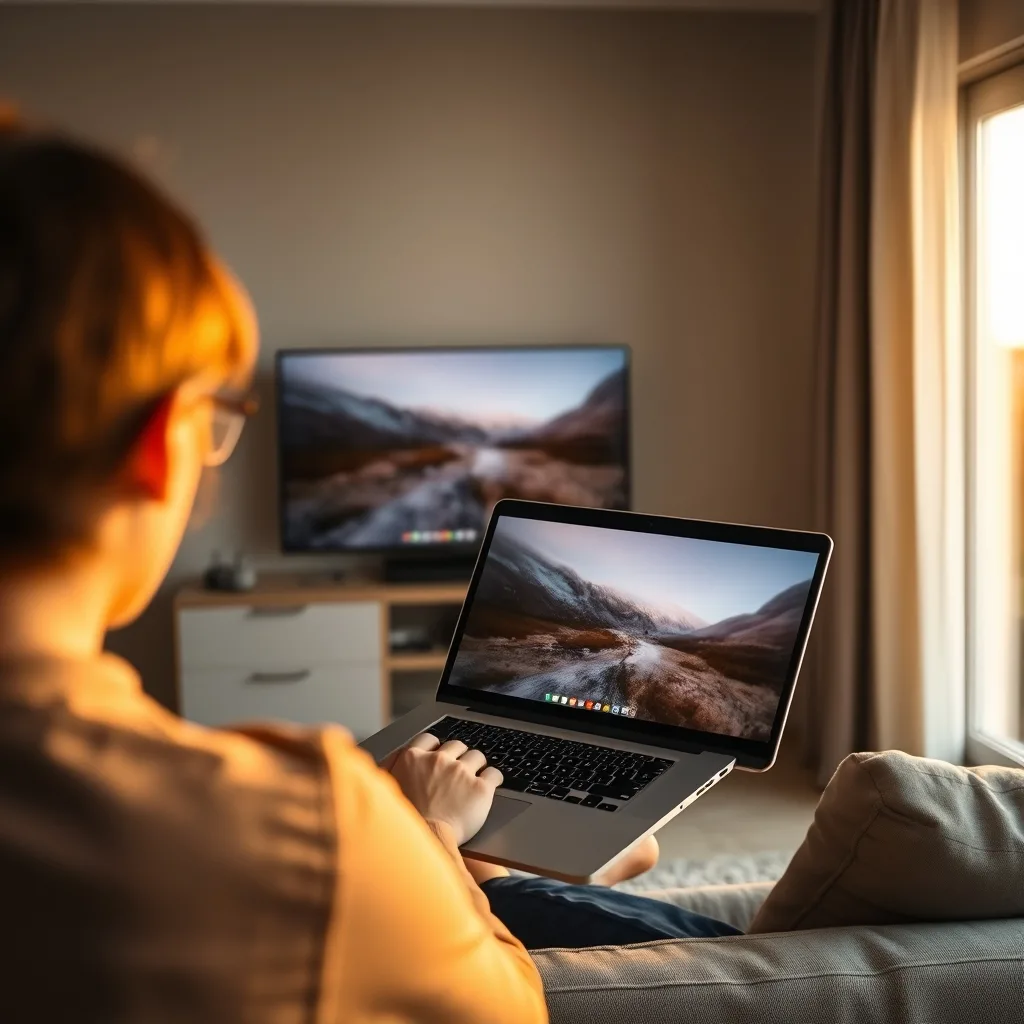
L’essentiel à retenir : caster en informatique signifie envoyer du contenu ou un écran vers un autre appareil, souvent sans fil. En pratique, 3 familles dominent : Google Cast/Chromecast, AirPlay et Miracast.
Caster en informatique : définition simple
Le casting est devenu un geste numérique du quotidien, mais son sens reste encore flou pour beaucoup d’utilisateurs.
Que signifie exactement “caster” en informatique ?
En informatique, caster signifie envoyer du contenu numérique, vidéo, musique, écran ou application, d’un appareil vers un autre, le plus souvent sans câble et via le Wi‑Fi. Le contenu apparaît alors sur un écran externe, comme une télévision, un vidéoprojecteur ou un moniteur, tandis que l’appareil source sert surtout de télécommande pour piloter la lecture.
Origine du mot cast et usage courant
Le mot vient de l’anglais cast, associé à l’idée de projeter ou de transmettre un flux vers un autre support. Dans l’usage courant, le terme s’est imposé avec le casting multimédia, notamment pour caster une vidéo, de l’audio ou un écran depuis un smartphone, un ordinateur ou une tablette. Des technologies dédiées comme Google Cast, AirPlay ou Miracast structurent cet usage, selon les appareils et les environnements.
Pourquoi ce terme est devenu si répandu
Le succès du mot tient à sa simplicité, mais aussi à la montée des usages connectés dans la navigation Chrome et via le bouton Cast. Pour autant, tous les appareils ne sont pas compatibles entre eux, car la compatibilité dépend du réseau local, des protocoles utilisés et des choix des fabricants. Caster, diffuser et partager l’écran ne recouvrent donc pas toujours la même réalité technique.
- Caster : envoyer un contenu vers un écran externe.
- Diffuser : terme plus large, souvent utilisé pour la vidéo ou l’audio.
- Partager l’écran : montrer son affichage en temps réel.
Dans quels cas utilise-t-on le casting ?
Caster un écran, une vidéo ou de l’audio
Le casting s’impose dès qu’il faut afficher un contenu sur un support plus grand ou mieux partagé. Une vidéo de présentation, une playlist de réunion ou l’écran d’un appareil peuvent ainsi être envoyés vers une télévision, un vidéoprojecteur ou un moniteur, sans changer de source. L’appareil d’origine garde la main, ce qui facilite la lecture, la mise en pause ou le changement de piste pendant la projection.
Caster depuis un smartphone, un ordinateur ou une tablette
Le choix de l’appareil source dépend surtout du contexte d’usage. Un smartphone sert souvent à lancer rapidement un média personnel, une tablette accompagne volontiers une démonstration nomade, tandis qu’un ordinateur devient utile pour afficher une présentation, un onglet de navigateur ou une application métier sur un écran partagé. Cette souplesse explique pourquoi le casting a trouvé sa place dans des environnements très différents.
Exemples concrets à la maison, au travail et en classe
À la maison, le casting simplifie l’accès aux films, aux photos de famille ou à la musique sur un écran commun. Au travail, il aide à projeter un support de vente, une maquette ou un tableau de bord sans brancher de câble. En classe, il facilite la démonstration d’un document, d’une ressource en ligne ou d’un exercice interactif, avec un affichage lisible pour tout le groupe.
- Maison : divertissement et partage de contenus.
- Travail : réunions, présentations, suivi visuel.
- Classe : pédagogie, démonstration et interaction.
Comment fonctionne le casting techniquement ?
Rôle du Wi‑Fi et du réseau local
Le casting s’appuie d’abord sur un environnement partagé, le réseau local. C’est lui qui permet aux appareils de se repérer, d’échanger des informations et d’établir une liaison stable sans passer par un branchement direct. Le Wi‑Fi joue ici un rôle central, car il transporte les échanges de commande et, selon les usages, le flux multimédia lui-même vers l’appareil récepteur.
Cette architecture explique pourquoi la qualité du réseau influence immédiatement l’expérience. Si la connexion est instable, le démarrage peut prendre plus de temps, la lecture peut hésiter ou la synchronisation peut perdre en fluidité. Le cast n’est donc pas seulement une fonction logicielle, c’est aussi une question d’environnement réseau bien configuré.
Protocoles et technologies derrière le cast
Sur le plan technique, le casting repose sur des protocoles qui définissent comment les appareils se découvrent, se parlent et se transmettent les données. Selon l’écosystème, la logique n’est pas la même : certains services lancent une session depuis une application, d’autres dupliquent une surface d’affichage ou négocient la lecture d’un média entre deux équipements.
Les technologies comme Google Cast, AirPlay et Miracast incarnent ces approches distinctes. Elles ne se contentent pas d’envoyer une image, elles organisent aussi la compatibilité, l’identification de l’appareil cible et la manière dont la commande circule entre l’émetteur et le récepteur.
Pourquoi certains appareils sont compatibles et d’autres non
La compatibilité dépend surtout du langage technique partagé par les appareils. Un smartphone, un ordinateur ou une tablette ne peuvent pas toujours caster vers n’importe quel écran, car le fabricant choisit les normes prises en charge, les services intégrés et parfois les restrictions logicielles.
- même protocole ou protocole reconnu par les deux appareils,
- fonction de réception activée sur l’écran cible,
- environnement logiciel compatible avec le service utilisé.
Résultat, deux appareils proches physiquement peuvent rester incompatibles si leurs écosystèmes ne se rejoignent pas. Le cast dépend donc moins de la simple présence du Wi‑Fi que de l’accord technique entre matériel, système et protocole.
Quels outils permettent de caster ?
Le choix d’un outil de casting dépend surtout de l’écosystème déjà en place. Certaines solutions misent sur la continuité entre appareils, d’autres sur la duplication pure et simple d’un affichage, avec des usages qui ne racontent pas la même chose côté confort et compatibilité.
Google Cast et Chromecast
Chez Google, Google Cast sert de socle logiciel, tandis que Chromecast désigne le boîtier ou l’intégration qui reçoit le flux. L’intérêt principal tient à la fluidité entre une application et l’écran cible, avec une prise en main pensée pour rester rapide depuis un navigateur Chrome ou une appli compatible.
Ce modèle séduit les environnements mixtes, car il laisse souvent l’appareil source piloter l’expérience sans surcharger l’affichage local. Pour une salle de réunion ou un salon, l’approche reste lisible, avec un accès simple aux contenus pris en charge par l’écosystème.
AirPlay chez Apple
Du côté d’Apple, AirPlay s’inscrit dans une logique très intégrée entre iPhone, iPad, Mac et équipements compatibles. L’outil est apprécié pour sa continuité d’usage, notamment lorsque plusieurs terminaux du même univers doivent dialoguer sans réglages complexes.
Son intérêt se remarque surtout dans les parcs homogènes, où la sélection de la destination et le lancement du cast se font avec peu d’étapes. Cette cohérence explique sa place dans les usages de bureau comme dans les contextes personnels.
Miracast et autres solutions de duplication
Miracast suit une logique différente, plus proche de la duplication d’écran. L’objectif n’est pas seulement d’envoyer un média, mais de reproduire une surface d’affichage vers un moniteur, une télévision ou un vidéoprojecteur compatible.
- Miracast, utile pour refléter un écran sans dépendre d’une application précise.
- Les fonctions natives des systèmes, parfois intégrées aux téléviseurs ou aux ordinateurs.
- Les solutions constructeur, pensées pour un matériel donné et un usage ciblé.
Ce paysage montre que caster ne renvoie pas à une seule technologie, mais à plusieurs outils, chacun avec sa logique d’affichage, de commande et de compatibilité.
Caster avec un ordinateur : méthode et bonnes pratiques
Caster depuis Chrome et le bouton Cast
Depuis un ordinateur, le chemin le plus rapide passe souvent par Chrome. Le menu de navigation donne accès au bouton Cast, pensé pour envoyer l’onglet actif vers un écran compatible sans quitter le navigateur. Cette approche séduit en contexte pro, car elle garde la main sur la source, tout en laissant l’affichage externe prendre le relais sur un téléviseur, un vidéoprojecteur ou un moniteur.
Le point fort de cette méthode tient à sa sobriété. Le contenu reste piloté depuis l’ordinateur, qui sert de télécommande pendant la session, ce qui facilite les changements de page, la mise en pause d’une vidéo ou le retour à un autre onglet. Pour un usage de présentation, cette continuité réduit les manipulations et limite les interruptions visuelles.
Choisir la bonne source : onglet, bureau ou fichier
Le choix de la source conditionne le résultat. Un onglet convient bien à une page web, une vidéo ou un service en ligne, car il isole ce qui doit être montré. Le bureau, lui, sert davantage lorsqu’une démonstration mélange plusieurs fenêtres, des documents locaux et des outils ouverts en parallèle. Enfin, le fichier local reste utile pour lancer un média précis sans dépendre d’une page web.
- Onglet, pour un contenu web ciblé
- Bureau, pour une démonstration plus large
- Fichier, pour un média stocké sur l’ordinateur
Réglages utiles pour une meilleure qualité
Quelques ajustements améliorent vite l’expérience. Une fenêtre bien organisée avant le lancement évite les notifications inattendues et les changements d’onglet visibles à l’écran. Côté réseau, un environnement stable reste préférable pour garder une image nette et une navigation réactive. Sur les machines portables, brancher l’alimentation peut aussi aider à conserver des performances régulières pendant une session longue.
Pour les usages en réunion, la méthode la plus fiable consiste à préparer la source, vérifier que le bon écran est sélectionné puis garder une interface simple pendant la diffusion. Ce petit rituel renforce la lisibilité du message et donne au casting une allure plus professionnelle, sans surcharge technique inutile.
Erreurs fréquentes et dépannage rapide
Pourquoi le cast ne détecte pas l’appareil
Le blocage le plus courant vient d’une compatibilité incomplète entre l’émetteur et le récepteur. Même si le matériel semble proche sur le papier, tous les appareils ne se comprennent pas automatiquement, car le résultat dépend du réseau local et des protocoles pris en charge. Un téléviseur, un moniteur ou un vidéoprojecteur peut donc rester invisible si la fonction attendue n’est pas activée côté appareil cible, ou si la source n’utilise pas la bonne technologie.
Un autre point de friction tient au fait que le casting se fait souvent via le Wi‑Fi, ce qui impose une proximité logique entre les équipements. Si la découverte échoue, le réflexe utile consiste à vérifier que la source et l’écran externe sont bien sur le même environnement réseau, puis à relancer la détection. Sur certains matériels, un simple redémarrage du récepteur suffit à rétablir l’échange.
Problèmes de son, de latence ou d’image noire
Une image absente ou un son désynchronisé signale souvent une mauvaise adéquation entre le contenu envoyé et le périphérique de sortie. Un flux vidéo peut se lancer sans problème apparent, puis afficher un écran noir si le format n’est pas correctement pris en charge par l’écran distant. Le son, lui, peut basculer vers un autre circuit de lecture que celui attendu.
- Vérifier la source audio sélectionnée dans l’application ou le navigateur.
- Fermer les autres lectures multimédia en arrière-plan.
- Relancer la session depuis le début si l’affichage reste noir.
Quand la latence se fait sentir, le plus souvent, la session supporte mal la charge du réseau ou la machine source est trop sollicitée. Mieux vaut alléger ce qui tourne autour du cast avant d’insister.
Différence entre caster, diffuser et partager son écran
Ces termes se ressemblent, mais ils ne décrivent pas le même usage. Caster consiste à envoyer un contenu vers un appareil compatible, avec la source qui garde souvent le contrôle. Diffuser renvoie plutôt à la mise à disposition d’un flux vers plusieurs récepteurs, sans logique de pilotage local aussi marquée. Partager son écran, enfin, vise la duplication de l’affichage, utile pour montrer exactement ce qui se passe sur l’ordinateur, la tablette ou le smartphone.
Cette nuance aide à choisir le bon mode de transmission selon le besoin, qu’il s’agisse de montrer une vidéo, de présenter une application ou de reproduire toute une interface.
Questions fréquentes
Que signifie le terme “caster” en informatique ?
En informatique, “caster” signifie généralement diffuser ou envoyer du contenu depuis un appareil vers un autre, par exemple vers une télévision, un écran ou une enceinte connectée. Le terme est souvent utilisé pour le streaming ou la projection sans fil.
C’est quoi un caster ?
Un caster est un appareil, un logiciel ou une fonction qui permet de transmettre un flux audio ou vidéo vers un autre support. Par exemple, un smartphone peut servir de caster pour envoyer une vidéo à une TV compatible.
Comment caster avec un ordinateur ?
Pour caster avec un ordinateur, il faut en général utiliser une fonction intégrée au navigateur ou un logiciel compatible, puis choisir le périphérique de destination. En pratique, 3 étapes suffisent souvent : ouvrir le contenu, cliquer sur l’option de diffusion, puis sélectionner l’écran ou l’appareil.
Que signifie le mot “caster” ?
Le mot “caster” vient de l’anglais et signifie littéralement “diffuser” ou “projeter” selon le contexte. En informatique, il désigne surtout l’action d’envoyer un contenu numérique vers un autre appareil.
Peut-on caster sans fil depuis un PC ?
Oui, un PC peut caster sans fil s’il est connecté au même réseau que l’appareil cible et qu’il dispose d’une fonction compatible. Les solutions les plus courantes utilisent le Wi‑Fi et permettent souvent de diffuser en quelques secondes.
Quels appareils peut-on utiliser pour caster ?
On peut caster vers une télévision connectée, un boîtier de diffusion, un vidéoprojecteur ou une enceinte compatible. Selon la technologie, il est possible de connecter 1 appareil ou plusieurs appareils à la fois.